Depois de passar os últimos 5 anos trabalhando em um ambiente Linux/Unix, essa experiência me permitiu me familiarizar com os intérpretes de linha de comando (também chamados de terminal) e seu funcionamento interno. Eu imediatamente apreciei extremamente essa ferramenta incrível, que, se eu resumir, pode realizar todas as tarefas que realizamos com a interface gráfica do nosso sistema (GUI em inglês). No entanto, o terminal permanece mais rápido e confiável, onde as interfaces de usuário de nossos sistemas operacionais passam constantemente por várias melhorias ao longo do tempo, a fim de oferecer uma melhor experiência e mais controle. No entanto, essa observação exige que o usuário reaprenda como o sistema funciona. Agora, a experiência do usuário no nível do terminal é tão rápida e simples que, na minha opinião, não sofre nenhuma comparação. Por quê? Porque essa simplicidade quase não mudou desde o tempo.
Pelo menos era o que eu pensava há 5 anos. Neste artigo, explicarei por que mudei de ideia desde então.
Por Simon PROVOST, engenheiro de dados na LittleBigCode
Durante um dia de trabalho normal, eu normalmente uso as seguintes interfaces pelo menos uma vez:
► Ambiente de desenvolvimento integrado (EDI ou IDE em inglês);
► Um navegador da web;
► Uma caixa de correio;
► Qualquer software de design;
► Uma agenda;
► Um planejador de tarefas diárias.
Uma pessoa comum normalmente os abriria clicando com o mouse pelo menos seis vezes por dia, usando a lista abaixo. Graças a um único conjunto de comandos, eu aumento a produtividade do uso do meu computador reduzindo o número de cliques do mouse para zero e reduzindo o tempo de pesquisa em 50% na maioria dos aplicativos mencionados acima.

O que é uma paleta de pedidos?
A paleta de comandos nada mais é do que um uso prático que pode ser acessado por meio de uma combinação de teclas no teclado. Essa ferramenta muito útil permite o acesso a todas as mídias envolvidas, que, no caso de um computador, podem incluir seus documentos, software e qualquer outro conteúdo.
A operação é bastante simples porque o algoritmo de busca usado é poderoso o suficiente para permitir que você obtenha rapidamente as informações desejadas. Chega de perder tempo procurando um documento específico. É essa capacidade de pesquisar informações que é a força dessa gama de comandos. Ele tem a mesma facilidade de uso da linha de comando mencionada acima, mas em um ambiente de GUI. É por isso que essa ferramenta revolucionará a maior parte do software em seu computador ou até mesmo integrado aos sites que você usa todos os dias.
Como me tornei um promotor fervoroso da linha de pedidos?
Jetbrains:
Eu me tornei um ávido defensor dos pedidos de paletes há apenas dois anos, depois de me tornar um usuário confirmado dos produtos da Jetbrains Inc. Então, comecei a usar a paleta de comandos da Jetbrains e ela imediatamente se mostrou eficaz.
O motivo:Não uso mais o explorador de arquivos no lado esquerdo do software, pois a ferramenta de busca na paleta de comandos é mais do que suficiente para encontrar um arquivo, criar um novo ou realizar qualquer outra ação desejada. Assim, essa gama de comandos não apenas permite ao usuário pesquisar arquivos, mas também inclui várias opções adicionais que facilitam muito a vida diária de um engenheiro (por exemplo: usar um sistema de controle de versão, alterar o tema visual, iniciar um script docker etc.).
Maçã:
Depois da minha experiência com a paleta de comandos inteligentes da Jetbrains, comecei a me interessar por esses tipos de aplicativos utilitários. E, em particular, à surpreendente pesquisa do Spotlight da Apple.
Principais benefícios:Isso permite evitar o uso do touchpad para abrir um novo software, pesquisar um documento pelo nome ou encontrar um documento perdido na massa de arquivos armazenados no computador.
GitHub:
Finalmente, como o GitHub geralmente lança recursos beta para seus usuários, quando descobri que uma variedade de comandos estava disponível, minha primeira reação foi dizer: “Deus, isso vai ser uma loucura”. Então, após essa descoberta, decidi usá-lo. Assim, observei rapidamente que eu poderia alternar entre diferentes projetos em meu perfil em duas ações simples, enquanto manualmente, isso exigiria de 3 a 4 vezes mais ações e tempo. É assim que um recurso tão pequeno torna possível aumentar nossa eficiência ao navegar no GitHub.
Uma breve visão geral do meu uso de paletes de pedidos
Agora que expliquei os principais princípios por trás das paletas de comandos e como as descobri, aqui estão alguns exemplos práticos do meu uso diário:
As revisões de código vinculadas a um commit específico corrigem a alteração adicional nesse commit (de acordo com Som de hash de confirmação). Eles garantem que nenhuma desordem seja introduzida na faixa de confirmação de uma nova ramificação. Além disso, essas correções precisam ser aplicadas ao alvo; você pode encontrar instruções sobre como fazer isso na subseção do problema no exemplo 2.
Jetbrains com a paleta de comandos da Jetbrains
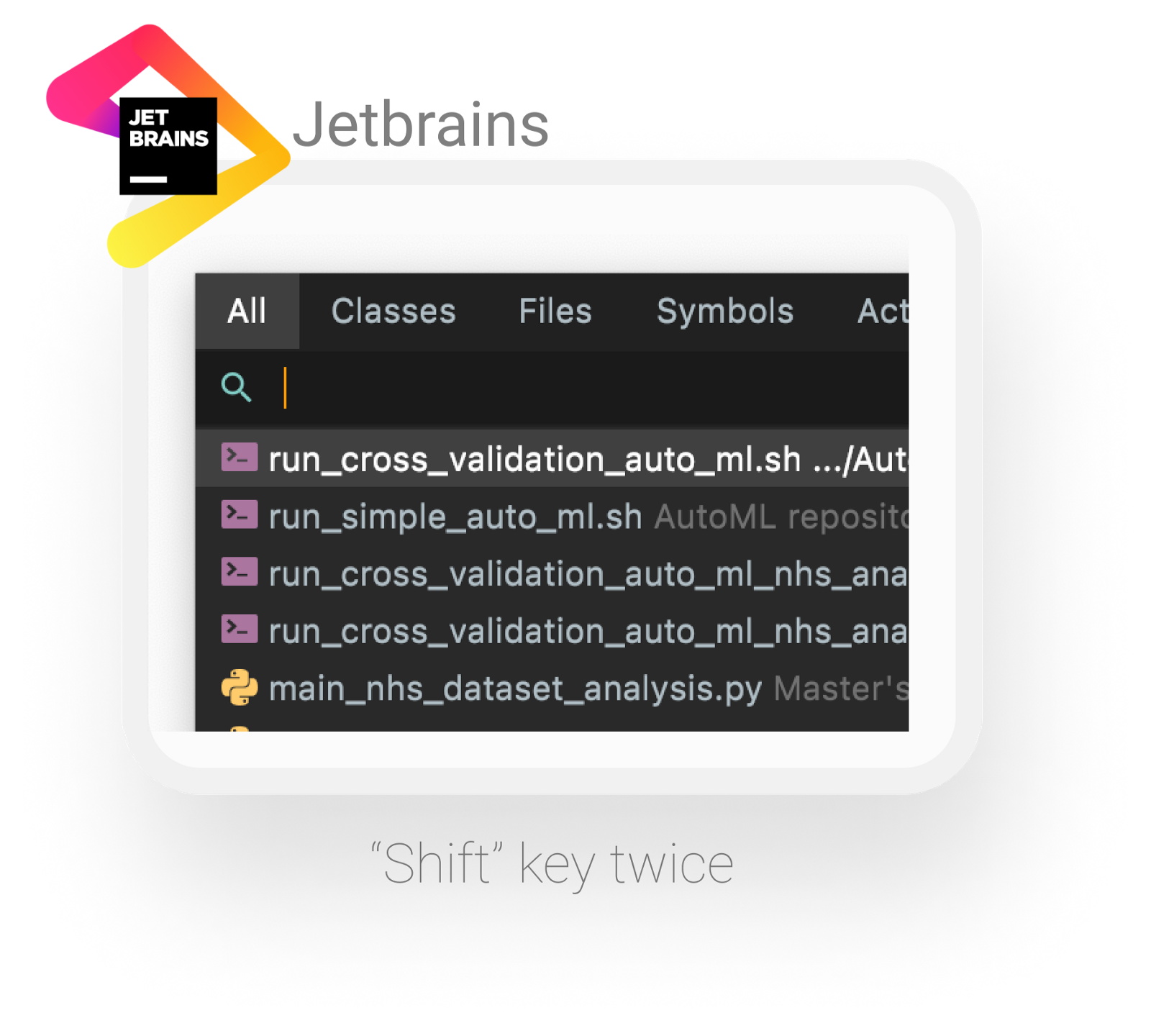
Você pode encontrar uma variedade de comandos disponíveis em cada solução da Jetbrains (Pycharm/Webstorm/Datagrip). Para acionar a ferramenta, basta pressionar a tecla Shift no teclado duas vezes. Agora vamos dar uma olhada em dois usos muito práticos:
1. Pesquisar um arquivo específico
Ao procurar um arquivo, por exemplo, após um erro do Flake8 em Python, o comando palette permite que você acesse o arquivo em questão em uma ação simples e corrija/modifique a necessidade. Abaixo está uma ilustração de como pesquisar um arquivo pelo nome:

2. Gerenciamentos de filiais do Git
Outra dica que eu uso com frequência: comandos vinculados ao Git por meio da paleta de comandos da Jetbrains. A chave: eu posso trocar ramificações sem usar a linha de comando ou a interface gráfica. Na verdade, eu uso a ferramenta Git VSC integrada à paleta de comandos da Jetbrains. Abaixo está uma ilustração de como alterar uma ramificação do Git usando uma ação simples:

GitHub com a paleta de comandos do GitHub
Você pode acessar a paleta de comandos do GitHub em cada página do GitHub. É um pouco como seu assistente pessoal, sempre disponível para ajudá-lo a chegar a um local específico ou encontrar um arquivo específico. No entanto, você pode acessar a paleta de comandos pressionando a seguinte combinação de teclas: Comando + K. Agora, vamos ver dois usos muito práticos abaixo:

1. Indo de projeto em projeto:
Com a intenção de usar o comando palette para navegar em um projeto específico a partir do meu espaço pessoal no GitHub, estou usando o atalho. A única coisa que preciso fazer é digitar o nome do projeto + a tecla do teclado Entrada.
Então, o algoritmo de busca inteligente do GitHub me leva ao repositório desejado instantaneamente. Abaixo está uma ilustração de uma mudança de localização atual em um projeto do GitHub:

2. Conduza uma pesquisa global
Aqui estão algumas outras dicas interessantes que eu gostei de usar desde o lançamento da Paleta de Comandos. Comecei a abandonar a barra de pesquisa no canto superior esquerdo da paleta de comandos. Portanto, se o que eu escrevo não estiver no nome de um dos projetos disponíveis no meu espaço pessoal do GitHub, a paleta de comandos realizará uma pesquisa global em todo o GitHub, facilitando muito o número de ações necessárias para realizar uma pesquisa simples.
Abaixo está uma ilustração de uma pesquisa no GitHub usando a paleta de comandos:

Apple com o Spotlight Search:
Você pode acessar o software de busca Apple Spotlight em qualquer lugar e a qualquer hora no Mac OSX, o que para os fãs da Marvel é o equivalente a Jarvis em Homem de Ferro. Isso permitirá que você acesse todos os seus documentos, use todos os seus aplicativos e até pesquise diretamente na web. Isso economiza muito tempo quando você pensa sobre isso!
Você tem que usar o atalho “comando + barra de espaço” para iniciar uma pesquisa no Spotlight. Na primeira vez, é simples e fácil, e nada aparece. Você deve então fazer uma pesquisa e os resultados aparecerão instantaneamente. Agora, vamos ver dois usos muito práticos abaixo:

1. Iniciar um aplicativo
Conforme mencionado anteriormente, vou usar o Spotlight Search para iniciar o software que eu quero abrir. Como resultado, não vou mais usar o dock do software ou a pasta “Aplicativos”. Como resultado, economizo um tempo precioso procurando um aplicativo e evito até mesmo clicar no mouse/touch pad.
Abaixo está uma ilustração de uma pesquisa de software usando a pesquisa do Spotlight:

2. Encontre um arquivo importante rapidamente
Quando procuro um documento específico, como um PDF, uso outra abordagem inteligente. Como quase sei o nome dele, uso a ferramenta de busca Apple Spotlight para encontrá-lo e clico em “enter” para navegar como eu quiser.
Abaixo está uma ilustração de uma pesquisa de documentos usando a pesquisa do Spotlight:

Quais são os tópicos atuais e as próximas etapas para encomendar paletes?
Pedir paletes economiza tempo em várias tarefas diárias. Como eles ainda são recentes, podemos esperar que eles ainda estejam em desenvolvimento e, portanto, que novos recursos apareçam nos próximos meses e anos.
No entanto, encontrei algumas limitações. Como você deve ter notado, os atalhos nas três paletas de comandos mencionadas acima são diferentes uns dos outros, dificultando que nosso cérebro se lembre deles. Em alguns casos, você pode usar um e querer alterá-lo rapidamente, o que pode ser complicado.
Por fim, considero a paleta de comandos minha nova ferramenta preferida para explorar meu computador e usar ferramentas de desenvolvimento sem um único clique do mouse, muito mais do que nos últimos 5 anos com o interpretador de linha de comando.
Além disso, depois de usar a paleta de comandos do GitHub por um tempo, escrevi um Tweet, sem necessariamente receber uma resposta de um dos principais diretores de produto do GitHub. Mas acontece que recebi uma: “Fique ligado” respondeu @madebygak ,também conhecido como Garrett Knoll, diretor de gerenciamento de produtos do GitHub. Mal posso esperar para ver mais recursos chegarem e aumentar minha produtividade no trabalho ou na faculdade com Garrett Knoll.

Concluindo, este artigo é uma introdução rápida à paleta de comandos e como eu a vejo hoje como o futuro da pesquisa no uso de seu laptop, seja para pesquisa, estudo ou trabalho. Obrigado pela leitura e, se você gostou deste artigo, compartilhe seus pensamentos e experiências com paletas de pedidos nos comentários.
Nota Bene:Este conteúdo já foi visualizado por Garrett Knoll
“Ótimo artigo! É interessante observar que inicialmente conceituamos a paleta de comandos para mesclar com o Caixa de pesquisa na forma de “V2" da pesquisa do GitHub. Mas finalmente decidimos separá-los (pelo menos por enquanto!) ”
Fontes:
GitHub — Jetbrains — Apple — Twitter