Tras pasar los últimos 5 años trabajando en un entorno Linux/Unix, esta experiencia me permitió familiarizarme con los intérpretes de línea de comandos (también llamados terminales) y su funcionamiento interno. De inmediato aprecié muchísimo esta increíble herramienta, que, resumiendo, puede realizar todas las tareas que realizamos con la interfaz gráfica de nuestro sistema (GUI en inglés). Sin embargo, el terminal sigue siendo más rápido y confiable, y las interfaces de usuario de nuestros sistemas operativos se someten constantemente a múltiples mejoras a lo largo del tiempo para ofrecer una mejor experiencia y más control. Sin embargo, esta observación requiere que el usuario vuelva a aprender cómo funciona el sistema. Ahora bien, la experiencia de usuario a nivel de terminal es tan rápida y tan sencilla que, en mi opinión, no sufre ninguna comparación. ¿Por qué? Porque esta sencillez apenas ha cambiado desde hace tiempo.
Al menos eso es lo que pensaba hace 5 años. En este artículo, explicaré por qué he cambiado de opinión desde entonces.
Por Simón PROVOST, ingeniero de datos en LittleBigCode
Durante un día de trabajo normal, suelo utilizar las siguientes interfaces al menos una vez:
► Entorno de desarrollo integrado (EDI o IDE en inglés);
► Un navegador web;
► Un buzón;
► Cualquier software de diseño;
► Una agenda;
► Un planificador de tareas diarias.
Una persona promedio suele abrirlos haciendo clic con el ratón al menos seis veces al día, utilizando la lista siguiente. Gracias a un único conjunto de comandos, puedo aumentar la productividad del uso de mi ordenador al reducir a cero el número de clics del ratón y reducir el tiempo de búsqueda en un 50% en la mayoría de las aplicaciones mencionadas anteriormente.

¿Qué es una paleta de pedidos?
La paleta de comandos no es más que un uso práctico al que se puede acceder mediante una combinación de teclas del teclado. Esta herramienta tan útil permite el acceso a todos los medios en cuestión, que, en el caso de un ordenador, podrían incluir sus documentos, software y cualquier otro contenido.
El funcionamiento es bastante sencillo porque el algoritmo de búsqueda utilizado es lo suficientemente potente como para permitirte obtener rápidamente la información que deseas. No pierdas más tiempo buscando un documento en particular. Esta capacidad de buscar información es el punto fuerte de esta gama de comandos. Tiene la misma facilidad de uso que la línea de comandos mencionada anteriormente, pero en un entorno de interfaz gráfica de usuario. Es por eso que esta herramienta revolucionará la mayoría del software de su computadora o incluso se integrará en los sitios web que usa todos los días.
¿Cómo me convertí en un ferviente promotor de la gama de pedidos?
Jetbrain:
Me convertí en un ávido partidario de los pedidos de palés hace solo dos años, después de convertirme en un usuario confirmado de los productos de Jetbrains Inc. Así que empecé a usar la paleta de comandos de Jetbrains e inmediatamente demostró su eficacia.
El motivo:Ya no uso el explorador de archivos en la parte izquierda del software, ya que la herramienta de búsqueda en la paleta de comandos es más que suficiente para encontrar un archivo, crear uno nuevo o realizar cualquier otra acción deseada. De este modo, esta gama de comandos no solo permite al usuario buscar archivos, sino que también incluye varias opciones adicionales que facilitan enormemente el día a día de un ingeniero (por ejemplo: usar un sistema de control de versiones, cambiar el tema visual, lanzar un script docker, etc.).
Manzana:
Tras mi experiencia con la paleta de comandos inteligente de Jetbrain, empecé a interesarme por este tipo de aplicaciones de utilidad. Y, en particular, a la sorprendente búsqueda de Apple en Spotlight.
Ventajas clave:Permite evitar el uso del panel táctil para abrir un nuevo software, buscar un documento por su nombre o encontrar un documento perdido en la masa de archivos almacenados en el ordenador.
GitHub:
Por último, dado que GitHub generalmente publica funciones beta para sus usuarios, cuando descubrí que había una variedad de comandos disponibles, mi primera reacción fue decir: «Dios, esto va a ser una locura». Así que después de este descubrimiento, decidí usarlo. Por lo tanto, rápidamente me di cuenta de que podía cambiar entre los diferentes proyectos de mi perfil con dos simples acciones, mientras que de forma manual, requeriría de 3 a 4 veces más acciones y tiempo. Así es como una característica tan pequeña permite aumentar nuestra eficiencia al navegar en GitHub.
Una breve descripción de mi uso de los palets para pedidos
Ahora que he explicado los principios fundamentales de las paletas de comandos y cómo las descubrí, he aquí algunos ejemplos prácticos de mi uso diario:
Las revisiones de código que están vinculadas a una confirmación específica corrigen el cambio adicional en esa confirmación (según Sonido Commit-hash). Garantizan que no se introduzca ningún desorden en el rango de confirmación de una nueva rama. Además, estas correcciones deben aplicarse a su objetivo; puedes encontrar instrucciones sobre cómo hacerlo en la subsección de problemas del ejemplo 2.
Jetbrains con la paleta de comandos de Jetbrains
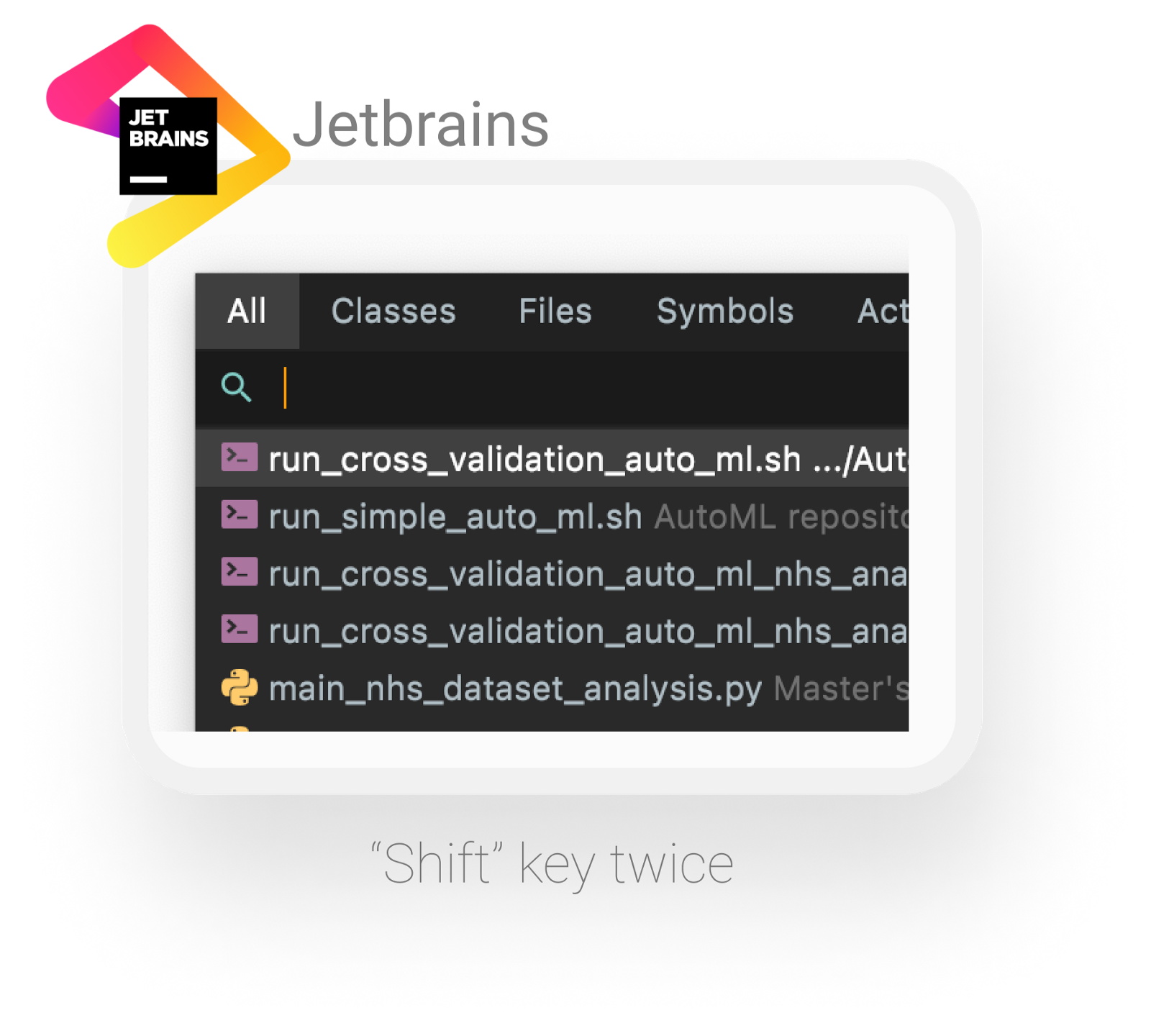
Puede encontrar una variedad de comandos disponibles en cada solución de Jetbrains (Pycharm/Webstorm/Datagrip). Para activar la herramienta, basta con pulsar dos veces la tecla Mayús del teclado. Ahora veamos dos usos muy prácticos:
1. Busca un archivo específico
Al buscar un archivo, por ejemplo, después de un error de Flake8 en Python, el comando palette le permite acceder al archivo en cuestión con una simple acción y corregir/modificar lo que sea necesario allí. A continuación se muestra una ilustración de cómo buscar un archivo por su nombre:

2. Administraciones de sucursales de Git
Otro consejo que utilizo con frecuencia: comandos enlazados a Git a través de la paleta de comandos de Jetbrains. La clave: puedo intercambiar ramas sin usar la línea de comandos o la interfaz gráfica. De hecho, uso la herramienta Git VSC integrada en la paleta de comandos de Jetbrains. A continuación se muestra una ilustración de cómo cambiar una rama de Git con una acción sencilla:

GitHub con la paleta de comandos de GitHub
Puedes acceder a la paleta de comandos de GitHub desde cada página de GitHub. Es un poco como tu asistente personal, que siempre está ahí para ayudarte a llegar a una ubicación específica o encontrar un archivo específico. Sin embargo, puedes acceder a la paleta de comandos pulsando la siguiente combinación de teclas: Comando + K. Ahora veamos dos usos muy prácticos a continuación:

1. Ir de un proyecto a otro:
Con la intención de usar el comando palette para navegar por un proyecto en particular desde mi espacio personal en GitHub, estoy usando el atajo. Lo único que tengo que hacer es escribir el nombre del proyecto más la tecla del teclado Entrada.
Por lo tanto, el algoritmo de búsqueda inteligente de GitHub me lleva al repositorio deseado al instante. A continuación se muestra una ilustración de un cambio de ubicación actual en un proyecto de GitHub:

2. Realizar una búsqueda global
Estos son algunos otros consejos interesantes que he disfrutado usando desde que lancé la Paleta de comandos. Empecé a abandonar la barra de búsqueda en la esquina superior izquierda por la paleta de comandos. Por lo tanto, si lo que escribo no está en el nombre de uno de los proyectos disponibles en mi espacio personal de GitHub, la paleta de comandos realizará entonces una búsqueda global en GitHub, lo que facilitará en gran medida la cantidad de acciones necesarias para realizar una búsqueda simple.
A continuación se muestra una ilustración de una búsqueda en GitHub con la paleta de comandos:

Apple con Spotlight Search:
Puedes acceder al software de búsqueda Apple Spotlight desde cualquier lugar y en cualquier momento en tu Mac OSX, que para los fanáticos de Marvel es el equivalente a Jarvis en Iron Man. Esto te permitirá acceder a todos tus documentos, usar todas tus aplicaciones e incluso buscar directamente en la web. ¡Eso supone un ahorro de tiempo considerable si lo piensas!
Tienes que usar el atajo «comando + barra espaciadora» para iniciar una búsqueda en Spotlight. La primera vez es simple y fácil, y no aparece nada. A continuación, debe hacer una búsqueda y los resultados aparecerán al instante. Ahora veamos dos usos muy prácticos a continuación:

1. Lanzar una aplicación
Como mencioné anteriormente, voy a usar Spotlight Search para iniciar el software que quiero abrir. Como resultado, ya no utilizaré la base de software ni la carpeta «Aplicaciones». Como resultado, ahorro un tiempo precioso en la búsqueda de una aplicación y evito ni siquiera hacer clic con el ratón o el panel táctil.
A continuación se muestra una ilustración de una búsqueda de software mediante la búsqueda de Spotlight:

2. Encuentre rápidamente un archivo importante
Cuando busco un documento específico, como un PDF, utilizo otro enfoque inteligente. Como casi sé su nombre, utilizo la herramienta de búsqueda Spotlight de Apple para encontrarlo y hago clic en «Entrar» para navegar como quiero.
A continuación se muestra una ilustración de una búsqueda de documentos mediante la búsqueda de Spotlight:

¿Cuáles son los temas actuales y los próximos pasos para pedir palets?
Los pedidos de palets ahorran tiempo en múltiples tareas diarias. Como aún son recientes, podemos esperar que sigan en fase de desarrollo y, por lo tanto, veremos aparecer nuevas funciones en los próximos meses y años.
Sin embargo, encontré algunas limitaciones. Como habrás notado, los atajos de las tres paletas de comandos mencionadas anteriormente son diferentes entre sí, lo que dificulta que nuestro cerebro los recuerde. En algunos casos, es posible que utilices uno y quieras cambiarlo rápidamente, lo que puede resultar complicado.
Por último, considero que la paleta de comandos es mi nueva herramienta preferida para explorar mi ordenador y utilizar las herramientas de desarrollo sin un solo clic del ratón, mucho más que en los últimos 5 años con el intérprete de línea de comandos.
Además, después de usar la paleta de comandos de GitHub durante un tiempo, escribí un Tweet, sin necesidad de recibir una respuesta de uno de los principales directores de producto de GitHub. Pero resulta que tengo una respuesta: «Estén atentos» @madebygak ,alias Garrett Knoll, director de gestión de productos en GitHub. Me muero por ver más funciones y aumentar mi productividad en el trabajo o en la universidad con Garrett Knoll.

En conclusión, este artículo es una introducción rápida a la paleta de comandos y a cómo la veo hoy como el futuro de la investigación en el uso de su computadora portátil, ya sea para investigar, estudiar o trabajar. Gracias por leer y si te ha gustado este artículo, comparte tus ideas y experiencias con las paletas de pedidos en los comentarios.
Nota: Bene:Este contenido ya ha sido visualizado por Garrett Knoll
«¡Excelente artículo! Es interesante observar que inicialmente conceptualizamos la paleta de comandos para fusionarla con Cuadro de búsqueda en forma de «V2" de la búsqueda en GitHub. Pero finalmente decidimos separarlos (¡al menos por ahora!) »
Fuentes:
GitHub — Jetbrains — Apple — Twitter